
Warenkorb ist leer


 Bürobedarf
 Bücher
 Lernen & Bildung
 Schulmaterial


Produktlisten-Sammelauftrag – Varianten hinzufügen
So fügen Sie Produktvarianten hinzu (Größe, Farbe usw.)
Bei Produkten mit mehreren Ausführungen – wie z. B. verschiedenen Größen, Farben oder Materialien – ist die Erstellung von Varianten unerlässlich. Dadurch lassen sich alle Optionen in einem einzigen Produkteintrag zusammenfassen, sodass Kunden leichter das gewünschte Produkt finden und kaufen können. Dieser Leitfaden behandelt den letzten Schritt der Massenprodukt-Erstellung: das Anlegen und Verwalten dieser Varianten.
Video-Tutorial
Eine visuelle Erläuterung des Prozesses finden Sie in unserem ausführlichen Video-Tutorial weiter unten.
Schritt-für-Schritt-Anleitung
Nachdem Sie Ihre Produkte in großen Mengen hinzugefügt haben, gelangen Sie zum letzten Tab „Varianten“. Hier können Sie jedem Produkt verschiedene Optionen hinzufügen.
Teil 1: Zugriff auf den Variationseditor
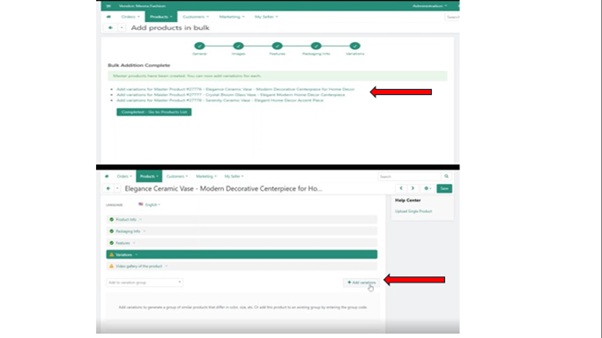
- Im Schritt „Variationen“ des Prozesses „Produkte in großen Mengen hinzufügen“ suchen Sie das Produkt, das Sie bearbeiten möchten, in der Liste und klicken auf dessen Namen.
- Dadurch wird die Detailseite des jeweiligen Produkts geöffnet. Navigieren Sie zum Reiter „Varianten“ .
- Klicken Sie auf die Schaltfläche „+ Varianten hinzufügen“ , um das Popup zur Erstellung von Varianten zu öffnen.
Teil 2: Neue Varianten erstellen
Im Popup „Varianten hinzufügen“ können Sie Optionen wie Farbe und Größe definieren.
1. Hinzufügen einer Größenvariante
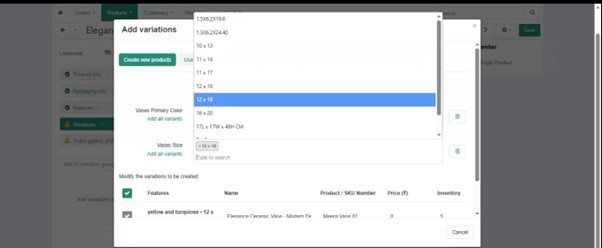
- Suchen Sie das Attributfeld „Artikelgröße“ .
- Klicken Sie in das Feld, um ein Dropdown-Menü mit den verfügbaren Größen anzuzeigen.
- Wählen Sie die gewünschte Größe aus. Die neue Variante erscheint in der Liste am unteren Rand des Pop-ups.
- Klicken Sie auf die Schaltfläche „1 Variante erstellen“ , um zu bestätigen.
2. Hinzufügen einer Farbvariation
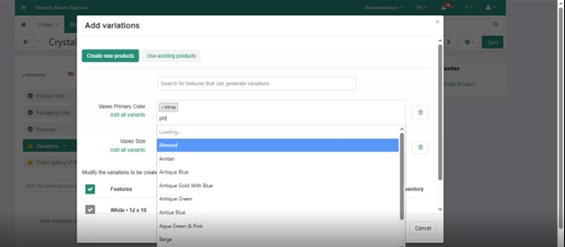
- Suchen Sie das Attributfeld „Artikelmusterfarbe“ .
- Klicken Sie in das Feld und wählen Sie die gewünschte Farbe aus der Dropdown-Liste aus.
- Klicken Sie auf die Schaltfläche „1 Variante erstellen“ .
Wichtig: Wenn Sie eine Farbvariante erstellen, müssen Sie das Produktbild entsprechend der neuen Farbe aktualisieren. So stellen Sie sicher, dass Kunden ein korrektes Foto sehen, wenn sie diese Option auswählen.
Teil 3: Aktualisierung der Bilder für Farbvarianten
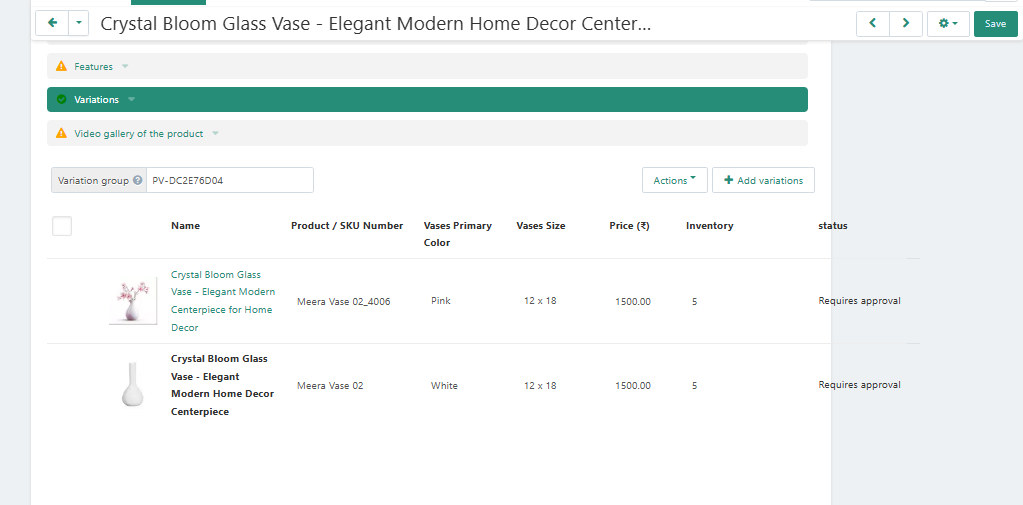
- Nachdem Sie eine Farbvariante erstellt haben, wird die Seite neu geladen. Klicken Sie auf den Namen der soeben erstellten neuen Variante (z. B. die mit der Farbe „Pink“).
- Sie werden zur jeweiligen Produktdetailseite weitergeleitet. Gehen Sie zum Tab „Produktinformationen“ .
- Scrollen Sie nach unten zum Abschnitt „Bilder“ .
- Das vorhandene (Standard-)Bild lässt sich durch Klicken auf das Entfernen-Symbol entfernen.
- Klicken Sie auf die Schaltfläche „Auswählen “, um das passende Bild von Ihrem Computer hochzuladen, das der neuen Farbe entspricht.
- Sobald das neue Bild hochgeladen ist, klicken Sie auf die Schaltfläche „Speichern “ in der oberen rechten Ecke der Seite, um die Änderungen zu übernehmen.
Häufig gestellte Fragen (FAQ)
1. Warum ist es so wichtig, das Bild bei einer neuen Farbvariante zu aktualisieren?
Kunden verlassen sich bei Kaufentscheidungen auf Bilder. Die Anzeige des richtigen Bildes für jede Farboption schafft Vertrauen, sorgt für ein besseres Einkaufserlebnis und trägt dazu bei, Verwirrung bei den Kunden sowie potenzielle Retouren zu reduzieren.
2. Was soll ich tun, wenn die benötigte Größe oder Farbe nicht im Dropdown-Menü verfügbar ist? Liste?
Falls ein benötigtes Attribut fehlt, kontaktieren Sie bitte unser Verkäufersupport-Team. Sie erreichen uns per E-Mail unter sellers@fyaril.com oder über „ Mein Verkäufer > Nachrichtencenter“ in Ihrem Dashboard. Unser Team unterstützt Sie gerne beim Hinzufügen der gewünschten Option zum System.
3. Kann ich einem Produkt mehrere Varianten hinzufügen (z. B. Größe und Farbe)?
Ja. Im Pop-up „Varianten hinzufügen“ können Sie Attribute für Größe und Farbe auswählen. Das System generiert dann alle möglichen Kombinationen (z. B. Klein-Rot, Klein-Blau, Mittel-Rot, Mittel-Blau), sodass Sie Lagerbestand und Details für jede einzelne Variante verwalten können.